快速开始
流程目标
用 5 分钟走完平台最常见的 6 个任务。跟着本节操作即可完成首次使用, 每个步骤都给出具体按钮和字段名。如需深入了解某个功能,可跳转到 对应章节阅读。
完整 5 分钟任务链
本节串起以下 6 个连续任务,从登录后的工作台开始,到工作结束:
认识工作台
启动一个应用(Jupyter Lab)
查看刚才启动的作业
上传一个临时测试文件
提交一个测试工单
提交一个配额申请(示例)
任务 1:认识工作台
操作步骤:
登录成功后,浏览器自动跳转到工作台。
工作台顶部是
快捷操作卡片,包含 3 个按钮:应用管理、通知中心、帮助文档。工作台中部是
作业统计卡片。工作台右侧是
账户概览、平台通知和平台状态卡片。工作台下方是
我的项目组卡片,列出当前账号所属项目组。

工作台全景。可点击 快捷操作 中的 应用管理 进入应用列表。
备注
工作台 是登录后的默认首页。也可点击左侧菜单 工作台 随时
回到此页。
任务 2:启动一个应用(Jupyter Lab)
操作步骤:
在左侧菜单点击
应用列表,进入应用列表页面。页面中部是应用卡片网格,找到
Jupyter Lab卡片。启动非 Terminal 类应用前,可在卡片的
项目组行下拉选择本次 任务要计费的项目组,例如2026 Summer School;不选择项目组 则个人承担相关计费。其他资源参数如有需要可调整。点击卡片上的
启 动按钮。等待几秒,浏览器自动弹出新窗口,新窗口中显示 Jupyter Lab 界 面,包含左侧文件浏览器和右侧 Notebook 工作区。

应用卡片网格:Terminal、Jupyter Lab、Linux Desktop、
vscode 等。

点击 启 动 后浏览器自动弹出的 Jupyter Lab 界面。左侧是文件浏
览器,右侧是 Notebook 工作区,可以新建文件、运行命令和编辑代码。
警告
关闭浏览器窗口不会自动停止 Jupyter Lab 等应用。完成工作后必须
回到 应用列表 页面点击 关 闭 才能释放资源。
任务 3:查看刚才启动的作业
操作步骤:
切回
应用列表页面(在浏览器已经打开的标签页中切换)。页面底部是
作业列表表格,列包含作业ID、作业名称、分区、状态、提交时间、耗时等。在列表中找到刚才启动的 Jupyter Lab 作业(作业名称如
JupyterLab_<用户名>或类似),确认状态列显示为运行中。

应用列表 页面底部的 作业列表,刚才启动的 Jupyter Lab 作业
显示在列表中,状态为 运行中。
小技巧
也可以点击顶部 批处理作业 标签查看所有作业(含批处理提交的
作业)。普通用户日常最常用的是 交互式应用 标签下的作业列表。
任务 4:上传一个临时测试文件
操作步骤:
在左侧菜单点击
文件管理,进入个人文件页面。页面顶部工具栏找到
上传文件按钮。点击
上传文件按钮,在弹出对话框中再次点击上 传 文 件选 择本地小文件。在弹出对话框中点击
OK,看到文件出现在列表中即上传成功。
文件管理 页面,顶部 返回上一级 新建文件夹 上传文件
按钮。
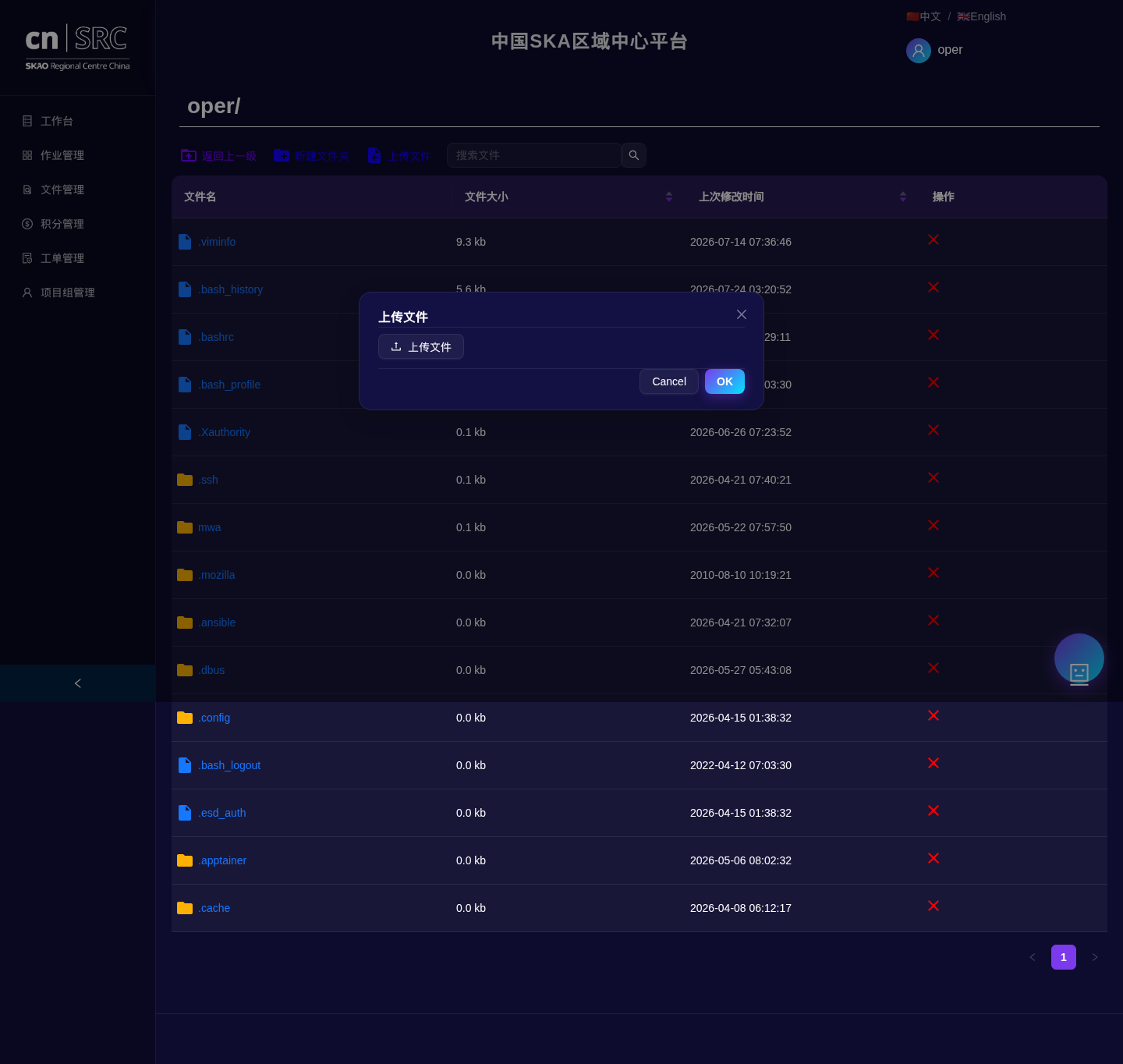
点击 上传文件 后弹出的对话框,再点击 上 传 文 件 选择本
地文件。
备注
建议上传一个临时小文件(如 test.txt,内容写 manual test)
验证流程即可。不要上传真实业务数据 或占用大量磁盘空间的文件。
任务 5:提交一个测试工单
操作步骤:
在左侧菜单点击
工单管理,进入工单页面。页面默认显示
提交工单表单。在
工单标题输入框中输入手册流程验证。工单分类默认其他,可保持不变。优先级默认普通,可保持不变。在
工单描述文本框中输入:本工单仅用于用户手册的流程验证,无需处理。点击
提交工单按钮,看到成功提示。切换到
我的工单标签,找到刚提交的工单,确认状态。

提交工单 表单,含标题、分类、优先级、描述字段。

工单填写示例。填写完成后点击 提交工单 按钮。

我的工单 列表,刚提交的工单出现在列表中。
警告
本工单只是验证流程的测试工单,不包含真实业务问题。如确实遇 到平台问题,请重新提交正式工单并详细描述。
任务 6:提交一个配额申请
操作步骤:
在左侧菜单点击
配额申请,进入配额申请页面。点击右上角
新建申请按钮,弹出新建配额申请表单。填写表单字段:
申请金额(元):填0表示仅验证流程,不申请实际金额。期望 CPU 配额(核数,可选):填80表示默认配额上限。期望存储空间(可选):填10表示 10 GB。所属项目组(可选):不填则为个人申请。申请理由:填手册流程验证,无需处理。
点击
提 交按钮,看到成功提示。申请出现在
我的申请列表中,状态为待审批。

配额申请页面,含 我的申请 标签、刷新 和 新建申请 按钮。

新建配额申请表单。
备注
配额申请仅作为本流程示例,实际申请请按真实需求填写金额和理由。
申请提交后状态为
待审批,需管理员审批通过后配额才会到账。详细字段说明、申请状态流转和注意事项请参考第 6 章。
退出平台流程请参考第 11 章。
下一步
完成上述 6 个任务后,您已经熟悉了平台的核心使用流程。后续章节会逐个 深入介绍每个功能:
第 4 章:工作台详细说明
第 5 章:启动应用与提交批处理作业(含
批处理作业标签详细说明)第 6 章:配额申请(当默认配额不足时申请额外资源)
第 7 章:上传和管理个人文件
第 8 章:申报成果获取积分
第 9 章:查看平台通知
第 10 章:提交问题工单(含工单描述模板)
第 11 章:退出平台
第 12 章:常见问题