上传和管理个人文件
流程目标
帮助用户完成文件上传和个人目录管理的基础操作。
进入方式
点击左侧菜单 文件管理,进入个人文件页面。
页面内容
页面顶部显示当前路径 scorr/;下方是工具栏,包含 返回上一级
新建文件夹 上传文件 按钮和 搜索文件 输入框。
主体是文件列表表格,列包含 文件名、文件大小、上次修改时间、
操作。每个文件行最右侧 操作 列有一个红色 × 按钮用于删除。

文件管理页面,显示当前用户个人目录的文件列表。
上传文件流程
在
文件管理页面点击上传文件按钮。在弹出的对话框中选择本地文件,确认上传。
上传完成后,文件出现在列表中。
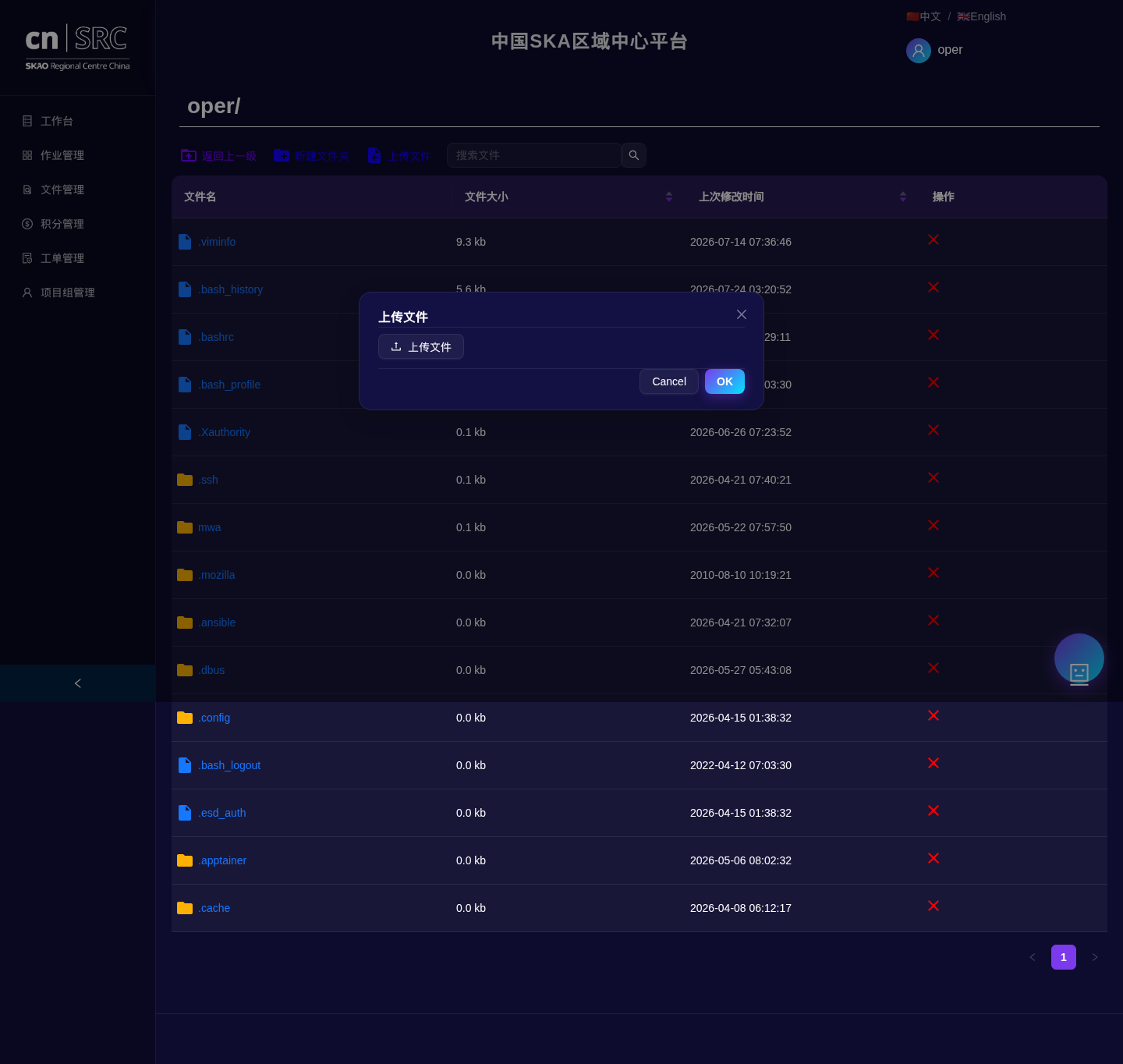
点击 上传文件 后弹出的上传对话框。
新建文件夹流程
在
文件管理页面点击新建文件夹按钮。在弹出的对话框中输入文件夹名称。
确认后,新文件夹出现在文件列表中。
删除文件流程
警告
删除操作不可恢复,请在删除前确认该文件已不再需要。不要删除个人 目录中已有的 ``.bashrc``、``.bash_profile``、``log.*.out`` 等系统 或作业日志文件,避免影响应用与作业运行。
在文件列表中找到需要删除的文件。
点击该行最右侧的红色
×按钮。在确认对话框中点击
确定,完成删除。
常见问题
文件上传失败怎么办? 检查网络连接是否正常,确认文件大小未超过平台限制;如反复失败,请 提交工单并附上文件大小、扩展名和失败提示截图。
找不到上传的文件怎么办? 检查页面顶部的当前路径是否正确;使用工具栏的
搜索文件输入关键 字检索。删除后是否可恢复? 不可恢复,请删除前再次确认。